如何使用 Docker 切換不同的 MongoDB
在開發前端的時候,常常會碰到想要回到 migration 之前的 MongoDB 資料結構來除錯,如果只使用本地安裝的 MongoDB,操作上會很麻煩,所以這篇文章會說明如何在本機不安裝 MongoDB 的環境下,使用 Docker 準備多份 MongoDB 資料庫。
在開發前端的時候,常常會碰到想要回到 migration 之前的 MongoDB 資料結構來除錯,如果只使用本地安裝的 MongoDB,操作上會很麻煩,所以這篇文章會說明如何在本機不安裝 MongoDB 的環境下,使用 Docker 準備多份 MongoDB 資料庫。
請確認電腦有安裝 Docker,先準備好要使用的 MongoDB 資料庫備份檔案,大概會是長這樣:
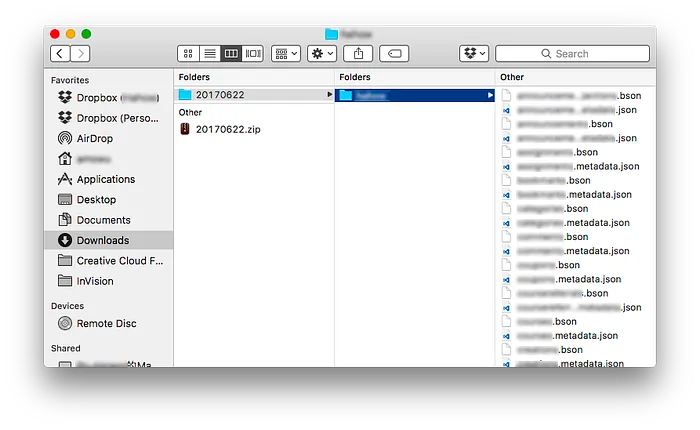
存放的路徑這裡暫定為 ~/Downloads/20170622/foo/...。
打開 Terminal,下載 MongoDB(這裡以 2.6 版作為示範)的 Docker image:
$ docker pull mongo:2.6然後開啟一個新的 MongoDB Docker container,container 名字可以透過 --name 自訂:
$ docker run --detach --name mongo_foo_20170622 --publish 27017:27017 mongo:2.6使用 docker inspect 取得 container 的 IP,後面會用到:
$ docker inspect mongo_foo_20170622 | grep IPAddress前往剛才存放備份資料庫的位置:
$ cd ~/Downloads開啟並進入一個暫時性質的 Docker container,用途為 restore 資料庫到 mongo_foo_20170622 的 container:
$ docker run --interactive --tty --rm --volume $PWD:/tmp mongo:2.6 bash因為 ~/Downloads 被 volume 在 /tmp 底下,所以可以根據對應的路徑前往該資料庫存放的資料夾位置:
$ cd /tmp使用 mongorestore 恢復備份資料庫到 mongo_foo_20170622,IP 記得使用上面 docker inspect 查到的 IP:
$ mongorestore --host 172.17.0.2 --db foo 20170622/foo如果順利 restore 完成之後,就可以離開,它會自動刪除這個一次性的 container:
$ exit之後如果還有其它版本的 MongoDB 想要切換著使用的話,可以繼續從第一個步驟建立新的 container。
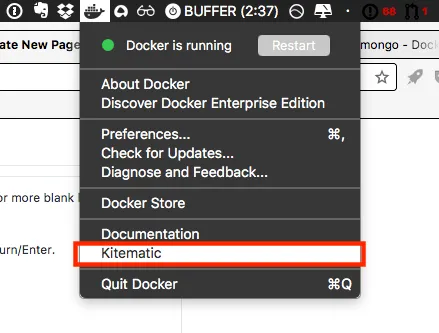
順帶一提,Docker for Mac 有內建一個叫 Kitematic 的 Docker GUI,可以使用它來切換不同版本的 MongoDB: