Claude Code + VOICEVOX:二次元女僕語音提示設定教學
一步步設定 Claude Code Hooks,從 macOS 內建語音指令到 VOICEVOX 純後台引擎,打造不用盯著螢幕、聽聲音就知道「等待許可」或「任務完成」的語音通知工作流。

在使用 Claude Code 的過程中,經常會遇到需要等待授權或任務完成的情況。為了讓你能夠即時收到這些通知,我們可以利用 Claude Code 提供的 Hooks 來實現語音提示。
本文將介紹如何使用 macOS 內建的指令以及開源的 VOICEVOX 軟體來實現二次元女僕語音提示,讓你的工作流程更加高效和有趣。
等待許可:
任務完成:
Hooks 是 Claude Code 提供的一項自動化機制,它們就像是 AI 行為的中間件(Middleware)。
Hooks 允許開發者在 Claude Code 運行的特定生命週期(例如:執行指令前、修改程式碼後、工作階段開始時),自動觸發自定義的 Shell 指令、HTTP 請求或 AI 提示詞。這提供了對 AI 行為的確定性控制,確保某些安全規則或自動化任務百分之百會執行,而不需要盲目依賴大語言模型(LLM)去「記憶」或「選擇」遵守提示詞。
設定 Hooks 主要有兩種方式:透過命令列的互動式指令,或是手動編輯 settings.json 檔案。
這裡我們選擇手動編輯全域(Global)範圍的 ~/.claude/settings.json。
打開檔案之後,應該會看到 hooks 這個欄位:
{ "hooks": {...}}我們可以新增或修改 Stop 這個 hook,讓它在任務完成時自動唸出「任務完成」:
{ "hooks": { "Stop": [ { "matcher": "", "hooks": [ { "type": "command", "command": "say \"任務完成\"" } ] } ] }}say 是 macOS 內建的指令,它的功能是文字轉語音(Text-to-Speech,TTS)。
簡單來說,say 是你輸入什麼字,Mac 就直接「唸」給你聽。它非常適合放在終端機(Terminal)或自動化腳本中。
say "任務完成"你可以直接複製貼上到 Terminal 試試效果。
除了唸出語音之外,我們還可以加上 macOS 內建的提示音效,讓整個通知更有存在感。
afplay /System/Library/Sounds/Glass.aiff && say "任務完成"同樣,你可以直接複製貼上到 Terminal 試試效果。
afplay(全稱 Audio File Play)是另一個 macOS 系統內建的命令列音訊播放器。
簡單來說,它讓你可以不用打開「音樂」App 或 QuickTime,直接在終端機裡面透過指令來播放音樂或音效檔案。
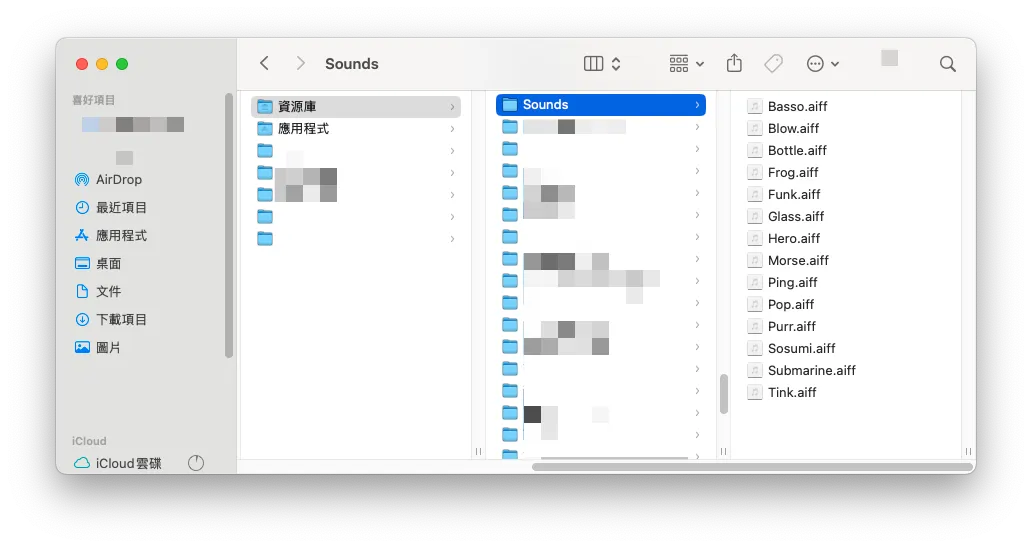
除了 Stop 之外,還可以使用 Notification 這個泛用的 Hook 來播放其它通知:
{ "hooks": { "Notification": [ { "matcher": "", "hooks": [ { "type": "command", "command": "afplay /System/Library/Sounds/Funk.aiff && say \"等待許可\"" } ] } ], "Stop": [ { "matcher": "", "hooks": [ { "type": "command", "command": "afplay /System/Library/Sounds/Glass.aiff && say \"任務完成\"" } ] } ] }}我自己習慣使用 Claude Code for VS Code 擴充功能(extension)多於 CLI,因為它提供了更完整的 IDE 體驗,透過直觀的圖形化介面與視覺化管理,免去切換視窗的繁瑣,讓 AI 協作更流暢、專注且高效。
但是,這個 extension 目前有一個問題,就是 Notification Hook 無法正常運作。
Notification Hook 原本是為終端機模式(CLI)設計的,當遇到等待授權或閒置時,用來通知可能已切到其它視窗的你。但在 VS Code extension 裡,這些狀態會被 IDE 的原生 UI 直接接手,核心便不再廣播 Notification,Hook 因此失效。Stop 則屬於核心生命週期,任何介面下結束對話都會觸發,不受影響。
可以安裝社群專門修補此問題的 VS Code extension,例如 Claude Notifier。
但是 Claude Notifier 的問題是無法自訂通知內容。
另一個解決方法是直接改用其它 Hooks 來取代 Notification。
Hooks 的種類:
| 事件名稱 | 觸發時機 | 是否可阻斷 | 常見應用場景 |
|---|---|---|---|
SessionStart | 新的工作階段啟動或恢復時 | 否 | 注入專案上下文、檢查環境變數(如 Docker 是否啟動) |
UserPromptSubmit | 使用者送出提示詞,Claude 開始思考前 | 是 | 敏感資訊過濾、自動補全專案規則(Context Injection) |
UserPromptExpansion | 當輸入的斜線指令(Slash commands)展開為 Prompt 時 | 是 | 調整擴充後的 Prompt 內容 |
PreToolUse | Claude 準備呼叫任何工具(如 Bash, Edit, Write)之前 | 是 | 安全防火牆(如:封鎖 rm -rf、禁止修改 .env) |
PermissionRequest | 系統彈出工具執行授權提示(Y/N)時 | 是 | 自動授權特定安全工具,減少人工確認 |
PostToolUse | 工具成功執行完畢且回傳結果之後 | 否 | 自動執行代碼格式化(如 Prettier)、自動跑 Linter |
PostToolUseFailure | 工具執行失敗時 | 否 | 錯誤日誌分析、自動化環境修復 |
SubagentStart | Claude 呼叫 Agent 工具派生出子代理(Subagent)時 | 否 | 初始化子代理的環境 |
SubagentStop | Subagent 完成任務並結束時 | 是 | 驗證子代理產出的程式碼品質 |
Stop | Claude 完成該輪對話的所有回應時 | 是 | 最終程式碼品質把關(Quality Gate)、發送通知 |
StopFailure | Claude 產生回應失敗或中斷時 | 否 | 記錄錯誤、清理暫存檔 |
SessionEnd | 使用者關閉或終止 Claude Code 工作階段時 | 否 | 清理環境、匯出本次對話的 Audit Log |
以這邊的使用情境來說,PermissionRequest Hook 是最適合的選擇,因為它會在系統彈出授權提示、等待使用者許可時觸發,讓我們可以自動播放通知音效:
{ "hooks": { "Notification": [...], "PermissionRequest": [ { "matcher": "", "hooks": [ { "type": "command", "command": "afplay /System/Library/Sounds/Funk.aiff && say \"等待許可\"" } ] } ], "Stop": [ { "matcher": "", "hooks": [ { "type": "command", "command": "afplay /System/Library/Sounds/Glass.aiff && say \"任務完成\"" } ] } ] }}如果只是使用系統內建的語音指令,雖然方便,但聲音比較單調,缺乏個性。為了讓通知更有趣,我們可以使用 VOICEVOX 來實現二次元角色語音提示。
VOICEVOX 是一款由日本開發者所開發的免費、開源 AI 文字轉語音(TTS)軟體。
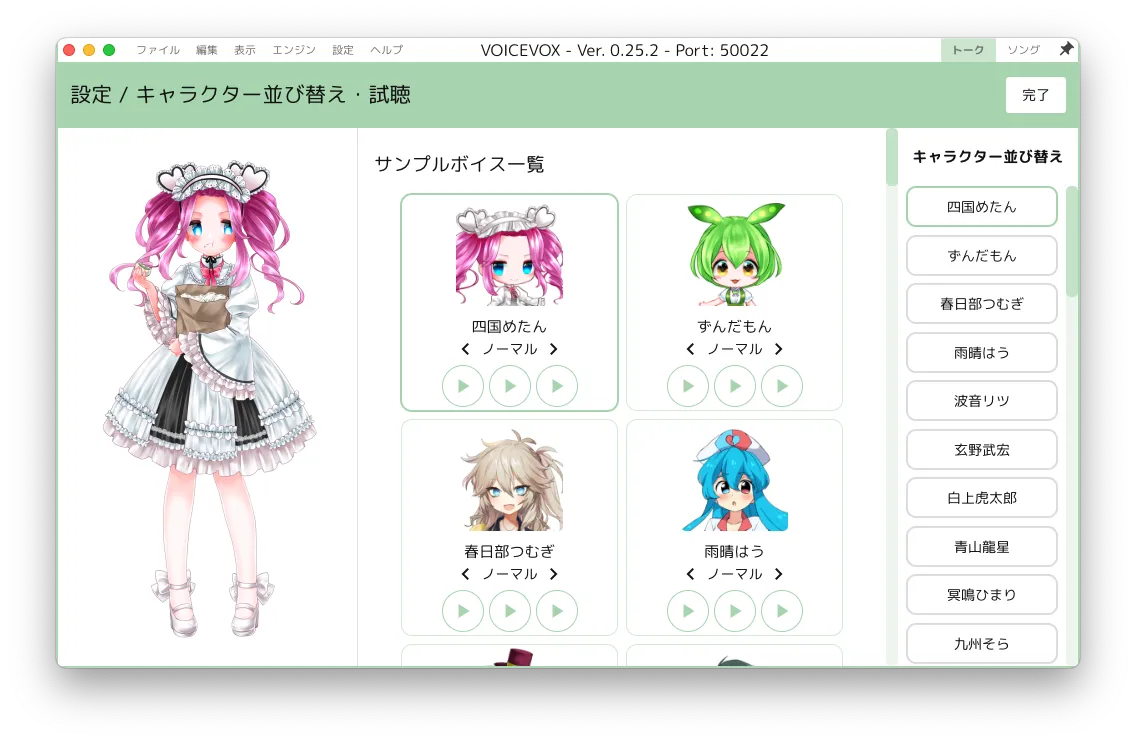
過去像 VOCALOID(如初音未來)這類的軟體主要是用來「唱歌」,而語音合成軟體則多半價格高昂。VOICEVOX 的出現徹底打破了門檻,讓沒有預算請配音員的獨立影片創作者,也能輕鬆做出高品質的配音影片。
前往 VOICEVOX 官方網站:
- ダウンロード(下載)
- Mac → CPU(Intel or Apple) → インストーラー(Installer)
- 安裝應用程式
- 打開 VOICEVOX,就會看到可以選擇的角色與語音風格。
效仿 say 指令,建立一個 say_maid 腳本檔案 ~/.scripts/say_maid(路徑可自行決定):
#!/bin/zsh
# 檢查是否有輸入文字if [ -z "$1" ]; then  echo "請輸入你想讓女僕說的話,例如:say_maid '主人,歡迎回來'"  exit 1fi
# 1. 產生語音 Query JSONcurl -s -X POST "http://localhost:50021/audio_query" \     --url-query "speaker=2" \     --url-query "text=$1" > /tmp/voicevox_query.json
# 2. 合成語音並下載為 wav 檔curl -s -H "Content-Type: application/json" \     -X POST -d @/tmp/voicevox_query.json \     "http://localhost:50021/synthesis" \     --url-query "speaker=2" > /tmp/maid_voice.wav
# 3. 使用 afplay 播放出來afplay /tmp/maid_voice.wav
給予執行權限:
chmod +x ~/.scripts/say_maid在 Terminal 測試效果:
~/.scripts/say_maid "終わりましたよー!ご主人様?お疲れ様です!"~/.scripts/say_maid "ねえ、ご主人様、早く……私を確認して?"沒意外的話,應該就可以聽到「四国めたん」的聲音了(VOICEVOX 只支援日文)。
這兩句也是開頭 demo 的語音內容,中文的意思大致是:
- 「任務完成了喔!主人?辛苦了!」
- 「喂,主人,快點……確認我吧?」
聽到那句軟軟的日文從終端機傳出來的瞬間,是不是連盯著進度條的等待都變得有趣了一些?
如果想要使用其它角色或風格,可以透過 VOICEVOX 的 API 來查詢 Speaker ID,以「春日部つむぎ」為例:
- 打開 http://localhost:50021/speakers
- 在 JSON 回傳結果中找到
name為「春日部つむぎ」的物件,裡面有styles.id,可以看到它的 Speaker ID 就是 8:
{ ... { "name": "春日部つむぎ", "speaker_uuid": "35b2c544-660e-401e-b503-0e14c635303a", "styles": [ { "name": "ノーマル", "id": 8, "type": "talk" } ], "version": "0.16.1", "supported_features": { "permitted_synthesis_morphing": "ALL" } }, ...}- 將
say_maid腳本中的speaker=2改成speaker=8,就可以使用「春日部つむぎ」的聲音了:
...
# 1. 產生語音 Query JSONcurl -s -X POST "http://localhost:50021/audio_query" \     --url-query "speaker=2" \     --url-query "speaker=8" \     --url-query "text=$1" > /tmp/voicevox_query.json
# 2. 合成語音並下載為 wav 檔curl -s -H "Content-Type: application/json" \     -X POST -d @/tmp/voicevox_query.json \     "http://localhost:50021/synthesis" \     --url-query "speaker=2" > /tmp/maid_voice.wav     --url-query "speaker=8" > /tmp/maid_voice.wav
...到這裡,say_maid 腳本已經可以正常運作了,但每次執行前都需要先手動打開 VOICEVOX 應用,這樣就有點麻煩。
我們可以在腳本中加入自動啟動 VOICEVOX 的功能:
#!/bin/zsh
# 檢查是否有輸入文字if [ -z "$1" ]; then  echo "請輸入你想讓女僕說的話,例如:say_maid '主人,歡迎回來'"  exit 1fi
 # 偵測 Port 50021 是否有在運作 if ! nc -z localhost 50021 2>/dev/null; then   echo "正在為您默默喚醒女僕..."   open -g -a VOICEVOX
   # 循環等待,直到伺服器完全啟動成功為止   while ! nc -z localhost 50021 2>/dev/null; do     sleep 0.5   done   echo "女僕已就位!" fi
# 1. 產生語音 Query JSON...
但是,這樣的做法會啟動整個 VOICEVOX GUI 應用程式,對於只想要使用 TTS 功能的使用者來說,可能還是會覺得有點彆扭。
好消息是,VOICEVOX 內建了純後台的引擎程式,直接啟動它就可以使用 TTS 功能,而不需要打開整個 GUI。
首先,我們需要找到 VOICEVOX 的引擎程式路徑:
find /Applications/VOICEVOX.app \( -name "voicevox_engine" -o -name "run" \)以我的環境為例,找到的路徑會是:
/Applications/VOICEVOX.app/Contents/Resources/vv-engine/run修改 say_maid 腳本,將啟動 VOICEVOX 的方式改成:
#!/bin/zsh
...
# 偵測 Port 50021 是否有在運作if ! nc -z localhost 50021 2>/dev/null; then  echo "正在為您默默喚醒女僕..."  open -g -a VOICEVOX  # 直接啟動 VOICEVOX 內建的純後台引擎,並將輸出丟棄 (> /dev/null 2>&1 &)  /Applications/VOICEVOX.app/Contents/Resources/vv-engine/run > /dev/null 2>&1 &
  # 循環等待,直到伺服器完全啟動成功為止  while ! nc -z localhost 50021 2>/dev/null; do    sleep 0.5  done  echo "女僕已就位!"fi
...
搞定!現在,當你執行 say_maid 時,如果 VOICEVOX 還沒啟動,它會自動在背景啟動,並且不會打開 GUI。
最後,我們只要把 ~/.claude/settings.json 中的 say 指令改成 say_maid,就可以在 Claude Code 的 Hooks 中使用二次元女僕的語音提示了:
{ "hooks": { "PermissionRequest": [ { "matcher": "", "hooks": [ { "type": "command", "command": "afplay /System/Library/Sounds/Funk.aiff && say \"等待許可\"" "command": "afplay /System/Library/Sounds/Funk.aiff && ~/.scripts/say_maid \"ねえ、ご主人様、早く……私を確認して?\"" } ] } ], "Stop": [ { "matcher": "", "hooks": [ { "type": "command", "command": "afplay /System/Library/Sounds/Glass.aiff && say \"任務完成\"" "command": "afplay /System/Library/Sounds/Glass.aiff && ~/.scripts/say_maid \"終わりましたよー!ご主人様?お疲れ様です!\"" } ] } ] }}從一開始的 say「任務完成」,到最後讓「四国めたん」在背景默默待命、任務結束時對你說一聲「お疲れ様です」,我們其實只做了一件事:把 Claude Code 的等待與完成,變成能被聽見的訊號。
回顧整個過程:
- Hooks 是核心:
Stop與PermissionRequest讓「任務完成」和「等待許可」這兩個關鍵時刻,能夠確定性地觸發通知,不必盯著螢幕。 - 系統內建就很夠用:
say與afplay兩個 macOS 原生指令,零安裝就能做出堪用的語音提示。 - VS Code 的坑:Claude Code extension 下
NotificationHook 會失效,改用PermissionRequest是更乾淨的解法。 - VOICEVOX 進階玩法:包成
say_maid腳本、查詢 Speaker ID 切換角色,再用純後台引擎自動喚醒,就能在不打開 GUI 的情況下獲得高品質的角色語音。
比起效率工具,這更像是一點為日常寫程式加溫的小巧思。當冰冷的終端機開始有了聲音與個性,等待授權的空檔、任務完成的瞬間,也就多了一絲陪伴的溫度。希望這篇文章能為忙於工作的你,帶來一點會心一笑的樂趣。